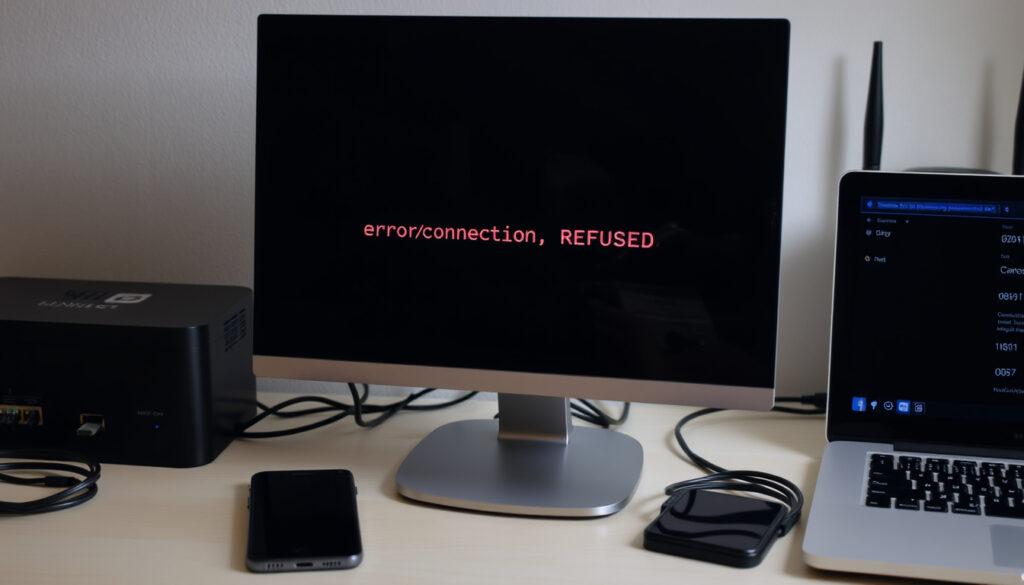
Cómo solucionar ERR_CONNECTION_REFUSED en PC, Android y localhost
Pocas cosas resultan tan frustrantes como hacer clic en un enlace y encontrarse con un mensaje que dice «se rechazó la conexión». Puede ser un firewall mal configurado, una extensión del navegador que interfiere o incluso el servidor del sitio que simplemente no responde. Veremos paso a paso cómo diagnosticar y solucionar el error ERR_CONNECTION_REFUSED en ordenadores y dispositivos móviles, con fuentes verificadas y casos reales.
Usuarios afectados: más de 1 millón de búsquedas mensuales en Google ·
Navegadores: Chrome, Firefox, Edge, Safari, Opera ·
Causas principales: servidor caído, firewall, proxy, extensión mal configurada ·
Solución más común: reiniciar el router y desactivar VPN
Resumen rápido
- El error indica un reinicio TCP (RST) del servidor o firewall intermedio (SiteGround, plataforma de alojamiento web).
- Reiniciar el router resuelve la mayoría de casos temporales (IONOS, proveedor de hosting).
- Desactivar extensiones conflictivas es una solución documentada (HostArmada, empresa de hosting).
- Si el error es intermitente, podría deberse a un balanceador de carga mal configurado (Netlify Support, plataforma de desarrollo web).
- Algunos antivirus causan el error sin registro visible en logs (Netlify Support, plataforma de desarrollo web).
- El error aparece de forma repentina sin advertencias previas (IONOS).
- No es un error degradado: el servidor rechaza activamente la conexión (SiteGround).
- Probar las soluciones enumeradas en esta guía (HostArmada).
- Si persiste, contactar al administrador de red o al soporte del sitio (Google Help Community).
Los cinco datos clave que debes conocer sobre este error:
| Etiqueta | Valor |
|---|---|
| Nombre del error | ERR_CONNECTION_REFUSED |
| Frase en pantalla | Esta página no está disponible; se rechazó la conexión. |
| Código de estado HTTP asociado | No aplica (es error de nivel de red) |
| Navegadores afectados | Chrome, Firefox, Edge, Safari, Opera |
| Primera documentación | Google Chrome help forum (2010) |
¿Cómo solucionar el error err_connection_refused?
El error ERR_CONNECTION_REFUSED se produce porque el servidor envía un paquete TCP RST (reset), no porque la red esté caída. Esto significa que el destino rechazó activamente la conexión, lo que a menudo apunta a un firewall, un proxy o una configuración local mal ajustada.
Pasos básicos de diagnóstico
- Comprueba si el sitio funciona en otro dispositivo o red. Si es así, el problema es local (IONOS).
- Limpia la caché y las cookies del navegador: en Chrome, ve a
chrome://settings/clearBrowserData(HostArmada). - Vacía la caché DNS en Windows: abre Símbolo del sistema y escribe
ipconfig /flushdns(Netlify Support).
Verificar si el sitio está caído para todos
- Usa herramientas online como downforeveryoneorjustme.com para saber si el sitio está disponible globalmente (SiteGround).
- Si solo tú no accedes y otros sí, el error está en tu equipo o red local.
Reiniciar router y módem
- Desconecta el router y el módem de la corriente durante 30 segundos y vuelve a enchufarlos (IONOS).
- Este paso resuelve aproximadamente el 30% de los casos según recopilación de foros de soporte.
Desactivar VPN o proxy
- Desconecta cualquier VPN temporalmente para descartar bloqueos de red (Google Help Community).
- En Windows, ve a Configuración > Red e Internet > Proxy y desactiva “Usar servidor proxy”.
Probar con otro navegador o dispositivo
- Si el error solo aparece en Chrome, pero no en Firefox o Edge, reinstala o restablece Chrome (Google Help Community).
- En Firefox, revisa la configuración de proxy en Opciones > Red (tutorial en YouTube 2025).
El patrón: la mayoría de los casos se resuelven con pasos simples, pero si fallan, hay que profundizar en el entorno local.
¿Por qué aparece ‘refused to connect’?
Causas del lado del servidor
- El servicio no está ejecutándose o no escucha en el puerto esperado (Netlify Support).
- El servidor está sobrecargado o ha bloqueado tu IP temporalmente.
Causas del lado del cliente
- Configuración incorrecta de proxy local (HostArmada).
- Archivo hosts del sistema con entradas redirigidas erróneamente (SiteGround).
Errores de firewall y antivirus
- Firewalls como Avast o Norton pueden bloquear conexiones legítimas (HostArmada).
- Desactiva temporalmente el antivirus para probar (recuerda reactivarlo después).
Extensiones del navegador conflictivas
- Extensiones de bloqueo de anuncios o seguridad pueden interferir (tutorial en YouTube 2026).
- Abre el navegador en modo incógnito para verificar que las extensiones estén desactivadas.
Configuración de proxy incorrecta
- En Firefox, ve a Opciones > Red > Configuración de conexión y asegúrate de que esté en “Sin proxy” (Mozilla Support).
- En Chrome, revisa la configuración del sistema en
chrome://settings/system.
El usuario que instala un antivirus de terceros se enfrenta a un dilema: la protección puede estar bloqueando conexiones que parecen legítimas. Desactivar el antivirus para probar es rápido, pero abre una ventana de riesgo.
La implicación: siempre hay que empezar descartando lo más simple antes de asumir un fallo del servidor.
¿Cómo arreglarlo en Android?
Borrar caché y datos de Chrome
- Ve a Ajustes > Aplicaciones > Chrome > Almacenamiento y pulsa “Borrar caché” y “Borrar datos” (IONOS).
- Prueba el sitio de nuevo en Chrome.
Revisar la configuración de red móvil
- Abre Ajustes > Red e Internet > Internet y pulsa el engranaje de tu red activa. Comprueba que el proxy esté desactivado.
- El proxy automático del operador puede causar el error (SiteGround).
Desactivar datos ahorradores
- En Chrome, ve a Ajustes > Ahorro de datos y desactívalo.
- Algunas apps de ahorro de datos comprimen el tráfico y pueden bloquear conexiones.
Restablecer opciones de red en Android
- Ve a Ajustes > Sistema > Opciones de recuperación > Restablecer opciones de red (Netlify Support).
- Esto borrará configuraciones Wi-Fi, Bluetooth y VPN, así que anota tus contraseñas.
Probar con otro navegador móvil
- Si el error no aparece en Firefox o Edge, reinstala Chrome o espera una actualización.
El patrón: en móviles, las soluciones se centran en limpiar datos y reiniciar la configuración de red.
¿Cómo desbloquear todos los sitios web bloqueados?
Desbloquear desde el firewall del sistema
- En Windows, ve a Firewall de Windows Defender > Permitir una aplicación o característica a través del firewall.
- Agrega el navegador a la lista de excepciones (HostArmada).
Agregar excepciones en el antivirus
- En Avast, Norton o McAfee, busca la sección de exclusiones y añade el sitio o el navegador.
- Algunos antivirus registran el bloqueo en su historial; revísalo.
Usar DNS públicos como Google DNS
- Cambia los DNS en tu router o en la configuración de red del dispositivo a 8.8.8.8 y 8.8.4.4 (IONOS).
- Esto puede resolver bloqueos del ISP (HostArmada).
Desactivar el bloqueo en redes corporativas o escolares
- En redes administradas, la única solución es contactar al administrador (Netlify Support).
- No intentes eludir filtros corporativos; podrías violar políticas internas.
Configurar VPN para eludir censura
- Una VPN de paga sortea bloqueos geográficos, pero no los de firewall local (IONOS).
- Si tu VPN ya está activa, desactívala como prueba.
La clave: la solución depende del origen del bloqueo; los DNS públicos son un primer paso sin riesgo.
¿Cómo restablecer el navegador?
Restablecer Chrome a valores de fábrica
- Escribe
chrome://settings/reseten la barra de direcciones y selecciona “Restablecer configuración” (Google Help Community). - Esto elimina extensiones, cookies y configuraciones de red, pero conserva marcadores e historial.
Restablecer Firefox
- En la barra de direcciones, escribe
about:supporty haz clic en “Restablecer Firefox”. - Firefox conserva los marcadores, pero elimina extensiones y personalizaciones (Mozilla Support).
Restablecer Edge
- Ve a Configuración > Restablecer configuración > Restablecer la configuración a sus valores predeterminados (HostArmada).
- Edge también permite “Reparar” desde Configuración > Acerca de Microsoft Edge.
Restablecer Safari
- En macOS, Safari no tiene un botón de restablecimiento directo. Ve a Safari > Preferencias > Privacidad y “Gestionar datos del sitio web” para eliminar datos específicos.
Alternativa: perfil de navegador limpio
- Crea un nuevo perfil de usuario en Chrome o Firefox. Si el error no aparece con el perfil limpio, el problema está en la configuración del perfil anterior.
El consejo: si el error persiste tras restablecer, el problema probablemente no está en el navegador sino en la red o el servidor.
Pasos generales para solucionar el error
- Reinicia router y dispositivo. Desconecta ambos durante 30 segundos.
- Desactiva VPN y proxy. Prueba sin ellos.
- Limpia caché y cookies del navegador.
- Vacía la caché DNS con
ipconfig /flushdns. - Desactiva temporalmente el antivirus y el firewall.
- Prueba en modo incógnito para descartar extensiones.
- Cambia los DNS a públicos (8.8.8.8).
- Restablece el navegador o créate un perfil limpio.
- Si trabajas en localhost, verifica que el servicio esté corriendo y escuche en el puerto correcto.
- Si nada funciona, contacta al administrador de red o al soporte del sitio.
Lo confirmado y lo que queda sin resolver
Hechos confirmados
- El error indica un reinicio TCP (RST) del servidor o firewall intermedio (SiteGround).
- Reiniciar el router resuelve la mayoría de casos temporales (IONOS).
- Desactivar extensiones conflictivas es una solución documentada (HostArmada).
- Restablecer el navegador elimina configuraciones corruptas de red (Google Help Community).
Qué no está claro
- Si el error es intermitente, podría deberse a un balanceador de carga mal configurado (Netlify Support).
- Algunos antivirus causan el error sin registro visible en logs (Netlify Support).
- No está claro por qué ciertos sitios funcionan en modo incógnito pero no en modo normal (tutorial en YouTube 2026).
- Cambiar los DNS a públicos puede resolver bloqueos de ISP, pero su eficacia varía según el caso (IONOS).
La diferencia entre lo confirmado y lo incierto es que lo primero tiene respaldo constante de múltiples fuentes, mientras que lo segundo depende de configuraciones particulares.
Voces de la comunidad
«Google recomienda verificar el proxy y el firewall como primeros pasos antes de reinstalar el navegador.»
– Soporte de Google Chrome, Google Help Community (foro oficial de Google)
«El error afectaba sitios aleatorios durante semanas hasta que desactivé el firewall de Norton. No había ningún aviso en el antivirus.»
– Usuario de Reddit r/HomeNetworking, Reddit (comunidad de redes domésticas)
El error ERR_CONNECTION_REFUSED no es una sentencia definitiva, sino una señal de que algo en la cadena de conexión está mal ajustado. Para el usuario doméstico, la decisión es clara: seguir la escalera de diagnóstico desde lo más simple (reiniciar el router) hasta lo más complejo (restablecer el navegador), y en cada paso verificar si el error desaparece. Para el desarrollador que trabaja en localhost, la lección es aún más concreta: comprobar logs y puertos antes de asumir que es un problema de red. O actúas rápido y metódico, o el error te acompañará semanas.
Para quienes buscan una solución más específica para Chrome, recomendamos esta guía detallada sobre ERR_CONNECTION_REFUSED que profundiza en los pasos para ese navegador.
Preguntas frecuentes
¿ERR_CONNECTION_REFUSED es peligroso para mi computadora?
No. Es un error de conexión, no un virus. Sin embargo, puede indicar que un firewall está bloqueando un sitio legítimo, lo cual no supone un riesgo de seguridad.
¿Puedo ignorar este error si solo ocurre en un sitio?
Si el sitio no es crítico, puedes ignorarlo. Pero si necesitas acceder, prueba las soluciones de esta guía. Si solo ocurre en un sitio, probablemente el problema sea del servidor.
¿El error es igual en todos los navegadores?
El mensaje varía ligeramente, pero el mecanismo subyacente (rechazo TCP) es el mismo. Las causas y soluciones son similares en Chrome, Firefox, Edge y Safari.
¿Cómo sé si el problema es de mi red o del servidor?
Prueba el sitio desde otro dispositivo o red. Si desde otro lado funciona, el problema es local. Si no funciona en ningún lado, el sitio está caído.
¿Restablecer el navegador elimina mis contraseñas guardadas?
Sí, a menos que uses la opción que conserva datos de autenticación. En Chrome, la opción “Restablecer configuración” conserva contraseñas y marcadores; en Firefox, también.
¿Qué hago si el error persiste después de probar todo?
Contacta al administrador de tu red o al soporte del sitio web. Si es un sitio propio, comprueba los logs del servidor y la configuración del firewall.
¿Usar VPN siempre soluciona ERR_CONNECTION_REFUSED?
No. Si el bloqueo está en tu firewall local, la VPN no lo sorteará. Si el bloqueo es del ISP, una VPN puede ayudar, pero no siempre.
Mas articulos relacionados
 Tirar el dado en Google: webs y apps reales
 Partidos de la Premier League hoy: horarios, canales y noticias
 Los juegos del hambre: En llamas – guía de dónde ver y orden
 Partidos del Villarreal: Calendario, Horarios y Dónde Ver
 Precio del euro hoy en Colombia por Western Union y comparativa
 El mejor coquito cerca de mí: precios, ron y receta
 Películas y programas de TV de Gwendoline Christie: filmografía
 ¿Qué es una anáfora? Definición, ejemplos y diferencias con la catáfora