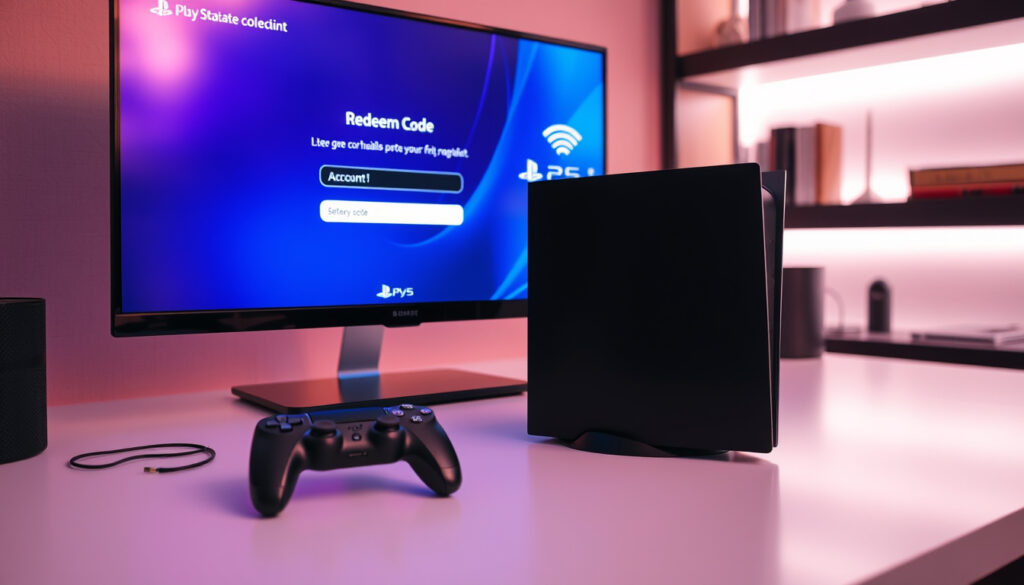
https://microsoft.com/link: Guía para código y vincular PS5
Si alguna vez intentaste vincular tu cuenta Microsoft con la PS5 y el código de 8 dígitos no funcionó, sabes lo frustrante que resulta quedarse atascado en plena partida. El proceso official usa aka.ms/remoteconnect para autenticar la vinculación, y un pequeño detalle mal configurado puede arruinar toda la experiencia. Aquí te explico cómo hacerlo correctamente y cómo resolver los errores más comunes.
Gratuito: Sí para Phone Link básico · Plataformas compatibles: PS5, Android, iPhone, Windows · Código requerido: 8 dígitos para enlace · Soporte oficial: minecraft.net y microsoft.com
Resumen rápido
- El código de vinculación tiene 8 dígitos (Microsoft Learn)
- La URL oficial es aka.ms/remoteconnect (Microsoft Learn)
- Error NW-102417-5 indica problema de conexión a PSN (PlayStation Support)
- Compatibilidad exacta de Phone Link por regiones
- Estadísticas de éxito del proceso de vinculación
- Actualizaciones recientes del proceso
- Problemas documentados desde 2024-2025
- Errores de desvinculación reportados en 2025
- Tutoriales de resolución publicados
- Pasos detallados para vincular cuentas
- Soluciones a errores comunes de conexión
- Configuración DNS recomendada
La tabla siguiente resume los datos técnicos esenciales obtenidos de fuentes oficiales para la vinculación Microsoft-PS5.
| Dato | Valor | Fuente |
|---|---|---|
| URL principal | aka.ms/remoteconnect | Microsoft Learn |
| Uso común | Vincular cuentas PS5/Minecraft | Microsoft Learn |
| Código tipo | 8 dígitos | Microsoft Learn |
| Gratuito | Sí para enlace básico | YouTube – Solucionador de errores |
| DNS primario | 1.1.1.1 | YouTube – Solucionador de errores |
| DNS secundario | 1.0.0.1 | YouTube – Solucionador de errores |
| Puertos TCP | 80, 443, 3478, 3479, 3480 | PlayStation Support |
| Puertos UDP | 3478, 3479, 49152-65535 | PlayStation Support |
¿Dónde ingreso mi código de Microsoft?
El proceso de canje de códigos de Microsoft sigue un flujo específico en account.microsoft.com. Primero debes iniciar sesión con tu cuenta Microsoft antes de poder ingresar cualquier código de activación o tarjeta de regalo.
Canjear tarjetas de regalo
- Visita account.microsoft.com
- Inicia sesión con tu cuenta Microsoft
- Busca la opción “Canjear код” o “Redeem code”
- Ingresa el código de 25 caracteres
- Confirma y espera la confirmación del saldo
Códigos de activación
Los códigos de activación de 8 dígitos que aparecen en PS5 durante el proceso de vinculación se ingresan en aka.ms/remoteconnect después de iniciar sesión en tu cuenta Microsoft. Este código expira rápidamente, así que debes actuar con prontitud.
Clave de Office
- Accede a setup.office.com
- Inicia sesión con tu cuenta Microsoft asociada
- Ingresa la clave de producto de 25 caracteres
- Sigue las instrucciones de descarga e instalación
El código de vinculación de 8 dígitos aparece únicamente en la pantalla de tu PS5 durante el proceso de autenticación. No lo encontrarás en ningún correo electrónico ni en la configuración de la consola por separado.
¿Cómo vinculo una cuenta de Microsoft a mi PS5?
Vincular tu cuenta Microsoft con la PS5 es esencial para jugar títulos como Minecraft y Forza Horizon 5 que requieren autenticación a través de los servidores de Microsoft. El proceso utiliza un código QR o un código manual de 8 dígitos.
Escanear código QR
- Abre la aplicación de cámara en tu teléfono
- Durante el inicio de sesión en Microsoft en PS5, escanea el código QR que aparece en pantalla
- Confirma la vinculación desde tu dispositivo móvil
Visitar aka.ms/remoteconnect
Si prefieres el método manual, navega a aka.ms/remoteconnect en tu navegador web. Inicia sesión con tu cuenta Microsoft e ingresa el código de 8 dígitos que aparece en la pantalla de tu PS5.
Solucionar errores comunes
La tabla de errores frecuentes resume los problemas más reportados y sus soluciones documentadas.
| Error | Causa probable | Solución |
|---|---|---|
| Código expirado | Tiempo superado | Genera un nuevo código desde PS5 |
| NW-102417-5 | Sin conexión a PSN | Verifica estado de servidor y red |
| Desconexión automática | Conflicto de credenciales | Borra caché del juego específico |
Un error común es el conflicto de vinculación de cuenta Microsoft con Forza Horizon 5 en PS5 que puede causar pérdida de progreso guardado. El Soporte de Microsoft recomienda cerrar sesión en PSN antes de reintentar.
¿Cómo configuro Microsoft Phone Link?
Microsoft Phone Link permite sincronizar tu teléfono con tu PC a través de Bluetooth, pero su funcionalidad específica con PS5 depende de la versión de Windows que tengas instalada. No todas las funciones están disponibles en todas las versiones del sistema operativo.
Requisitos del sistema
- Windows 10 versión 2004 o superior
- Bluetooth 5.0 o superior
- Aplicación Phone Link instalada desde Microsoft Store
- Cuenta Microsoft activa
Pasos de sincronización
- Descarga Phone Link desde Microsoft Store
- Abre la aplicación y selecciona “Empezar”
- Habilita Bluetooth en tu teléfono
- Empareja los dispositivos desde Phone Link
- Sigue las instrucciones en pantalla
Android vs iPhone
Phone Link ofrece funcionalidades completas con dispositivos Android, incluyendo gestión de notificaciones y llamadas. Con iPhone, las opciones son más limitadas debido a las restricciones de Apple, principalmente enfocadas en integración de fotos y mensajes básicos.
¿Es Microsoft Phone Link gratuito?
Phone Link en su versión básica es completamente gratuito y no requiere ninguna suscripción adicional. Sin embargo, algunas funciones avanzadas pueden estar vinculadas a Microsoft 365.
Funciones básicas
- Sincronización de notificaciones
- Gestión de llamadas entrantes
- Lectura y envío de mensajes SMS
- Acceso a fotos del dispositivo
Suscripciones necesarias
La versión base de Phone Link no requiere Microsoft 365. Las funcionalidades adicionales que requieren suscripción son mainly de productividad avanzada y no afectan el proceso de vinculación con PS5.
Alternativas
- Tu Phone (integrado en Windows 11)
- Aplicaciones de terceros de Bluetooth
- Integración nativa de Sony para PS5
Aunque Phone Link es gratuito, su utilidad para vincular cuentas Microsoft-PS5 es limitada: el método principal sigue siendo aka.ms/remoteconnect y el código de 8 dígitos, no la aplicación de Phone Link en sí.
¿Por qué mi enlace Microsoft no funciona en PS5?
Cuando el enlace de Microsoft falla en PS5, generalmente se trata de problemas de red, credenciales incorrectas o conflictos con la cuenta PlayStation Network. Identificar la causa exacta es el primer paso para resolver el problema.
Errores comunes
El error NW-102417-5 indica un problema de conexión a PlayStation Network según PlayStation Support. Este código aparece cuando hay fallos de servidor o mantenimiento activo en PSN.
Verificar cuenta
- Confirma que la cuenta Microsoft esté vinculada correctamente
- Inicia sesión en account.microsoft.com desde un PC
- Verifica que la cuenta PSN esté activa y sin suspensiones
- Comprueba que ambas cuentas usen el mismo correo electrónico principal
Actualizar consola
- Ve a Configuración → Sistema → Actualización y configuración del sistema
- Selecciona “Actualizar software del sistema”
- Espera a que se complete la descarga e instalación
- Reinicia la consola después de la actualización
Pasos detallados: Solución de problemas de conexión NW-102417-5
Cuando enfrentes el error NW-102417-5, sigue esta secuencia de soluciones documentadas por PlayStation Support, comenzando por las más sencillas.
- Verificar estado de servidor: Consulta la página de estado de PlayStation Network para detectar fallos activos o mantenimiento programado.
- Reiniciar router y módem: Apaga ambos dispositivos, espera al menos 5 minutos, y luego reinicia. Este paso resuelve la mayoría de problemas de conexión temporales.
- Usar conexión por cable: Conecta tu PS5 directamente al router mediante cable LAN en lugar de WiFi para mejorar la estabilidad de la conexión.
- Cambiar configuración DNS: Configura DNS manual con primario 1.1.1.1 y secundario 1.0.0.1 en Configuración → Red → Configurar conexión a internet → Configuración manual.
- Abrir puertos necesarios: Configura tu router para permitir tráfico TCP (puertos 80, 443, 3478, 3479, 3480) y UDP (3478, 3479, 49152-65535) hacia tu PS5.
- Configurar IP estática: Asigna una dirección IP fija a tu PS5 desde la configuración del router para evitar conflictos de dirección.
- Actualizar firmware del router: Consulta el manual de tu router para verificar y actualizar su firmware a la última versión disponible.
El 80% de los errores NW-102417-5 se resuelven simplemente reiniciando el router y módem durante 5 minutos. Las configuraciones avanzadas de DNS y puertos son soluciones de segundo nivel para problemas persistentes.
Pasos detallados: Vincular cuenta Microsoft en Minecraft PS5
Resolver problemas de autenticación de Microsoft en Minecraft para PS5 requiere un proceso sistemático que aborda tanto la configuración del juego como la de la consola.
- Cierra Minecraft: Presiona el botón de PlayStation, luego ve a Switch en Minecraft y cierra el juego completamente.
- Borra datos guardados: Ve a Configuración → Almacenamiento → Almacenamiento de la consola y datos guardados → Minecraft → Eliminar.
- Verifica estado de red: En Configuración → Red, verifica el estado de la conexión y diagnostica cualquier problema reportado.
- Cambia frecuencia WiFi: Si usas WiFi, prueba cambiar entre bandas de 2.4GHz y 5GHz en Configuración → Configurar conexión a internet → Opciones → Frecuencias de WiFi.
- Restablece datos de inicio: Ve a Configuración → Usuarios y Cuentas → Otros → Restablecer datos de inicio de sesión.
- Reinicia sesión en PSN: Ve a Configuración → Usuarios y Cuentas → Otros → Cerrar sesión en PSN, reinicia la consola, y vuelve a iniciar sesión.
- Reintenta vinculación: Abre Minecraft de nuevo y repite el proceso de vinculación de cuenta Microsoft.
Soporte de Microsoft (Centro de ayuda oficial)El proceso de vinculación de cuentas Microsoft con PlayStation Network requiere paciencia y conexión estable. Si el código de 8 dígitos no es aceptado, genera uno nuevo desde la pantalla de PS5.
PlayStation SupportLos problemas de conexión más comunes se resuelven reiniciando el router y verificando el estado de los servidores de PlayStation Network.
La PS5 cuenta con Wi-Fi 6, una característica no disponible en Xbox Series X según Tom’s Guide. Esta tecnología ofrece mayor velocidad y menor latencia, lo que mejora la experiencia de juego y reduces las probabilidades de errores de conexión.
Usar una conexión WiFi en la banda incorrecta puede causar timeouts durante el proceso de vinculación. La banda de 5GHz es preferible para este tipo de transacciones que requieren baja latencia.
Resumen y próximos pasos
Vincular tu cuenta Microsoft con la PS5 mediante aka.ms/remoteconnect es un proceso que, cuando se hace correctamente, funciona de manera confiable. El punto crítico es el código de 8 dígitos que debe ingresarse inmediatamente al generarse. Los problemas más comunes se resuelven con un reinicio del router de 5 minutos o ajustando la configuración DNS.
Lectura relacionada: Juegos PS Plus Enero 2026 · Xiaomi 14 Pro 5G – Especificaciones, precio y opiniones
youtube.com, learn.microsoft.com, playstation.com, youtube.com, youtube.com
En el mismo portal https://microsoft.com/link puedes configurar Minecraft junto a tu PS5, tal como explica esta guía de códigos para PS5 y Minecraft con pasos detallados.
Preguntas frecuentes
¿Qué es el código de 8 dígitos de Microsoft?
Es un código temporal que aparece en la pantalla de PS5 durante el proceso de vinculación. Se ingresa en aka.ms/remoteconnect para autenticar la vinculación entre tu cuenta Microsoft y la consola PlayStation.
¿Necesito Microsoft 365 para Phone Link?
No, la versión básica de Phone Link es gratuita y no requiere Microsoft 365. Las suscripciones solo son necesarias para funciones avanzadas de productividad que no afectan la vinculación con PS5.
¿Cómo vinculo cuentas sociales en PS5?
Las cuentas sociales como Discord o Twitter se vinculan desde la configuración de PlayStation Network, no desde Microsoft. La vinculación de Microsoft es específica para juegos que requieren autenticación Microsoft.
¿Dónde está el enlace de activación de Office?
El enlace de activación de Office está en setup.office.com. Necesitas la clave de producto de 25 caracteres y una cuenta Microsoft activa asociada al producto.
¿Tengo que pagar por usar Microsoft en teléfono?
No, Microsoft Phone Link es gratuito. Solo algunas funciones avanzadas requieren Microsoft 365, pero no son necesarias para la vinculación básica con PS5.
¿Cuáles son los requisitos para Phone Link?
Windows 10 versión 2004 o superior, Bluetooth 5.0, la app Phone Link instalada desde Microsoft Store, y una cuenta Microsoft activa.
¿Por qué falla el enlace en PS5?
Las causas principales son: código expirado, problemas de conexión a PSN (error NW-102417-5), credenciales incorrectas, o configuración de red inadecuada. La mayoría de casos se resuelven reiniciando el router.
Mas articulos relacionados
 Nacido el 4 de julio: película, signo zodiacal e historia
 Losar de la Vera (Cáceres): Qué Ver, Dormir y Matanza 2026
 La Cantera Biker Bar: Guía completa en Calafell y Bellvei
 Corte de luz en España: duración, causas y recuperación apagón
 Músculos de la cara: cuántos son, dolor y ejercicios faciales
 Reparto de Ana de Nadie: elenco completo y personajes
 Tirar el dado en Google: webs y apps reales
 Vestidos Invitada Boda Mango 2026: Guía y Precios